ÍNDICE
– Aplicaciones imprescindibles
– Aplicaciones para tareas de usuario
– Cómo instalar aplicaciones
– Preferencias del Sistema
– Cómo abrir y cerrar aplicaciones
– Cómo borrar archivos y desinstalar programas
– Como formatear y reinstalar el OS X
– Atajos de teclado
APLICACIONES IMPRESCINDIBLES
1. Preferencias del Sistema: Donde configuraremos todo lo relacionado con el sistema operativo.
2. Actualización de software: Para mantener el sistema y muchas aplicaciones debidamente actualizadas.
3. Monitor de Actividad: Para poder cerrar aplicaciones que no respondan, así como comprobar el uso de la memoria, los discos o la red.
4. Utilidades de Disco: Permite analizar y corregir problemas de permisos de archivo así como formatear discos (ya sean discos duros externos o pendrives.
5. Finder: Es el programa que nos permite movernos por las ventanas del sistema operativo. A través de él accederemos a las aplicaciones, archivos, etc.
APLICACIONES PARA TAREAS DE USUARIO
Existen una gran variedad de aplicaciones disponibles. Aquí sólo pongo aquellas que he terminado usando en mis tareas cotidianas:
– Navegador Web: Mozilla Firefox, Safari
– Editor de textos: Open Office, MS Office, Text Edit
– Gestor de datos: Agenda, iCal
– Cliente IM: Adium
– Cliente Videoconferencias:Skype
– Cliente de email: Mail, Mozilla ThunderBird
– Reproductor de media: VLC, iTunes, QuickTime, Vista Previa
– Gestor de imágenes: Bridge
– Editor de fotografía: PhotoShop
– Editor de maquetación: InDesing
– Editor de diseño gráfico: Illustrator
– Editor HTML: Dreamweaver
– Editor Flash: Flash
– Cliente FTP/SFTP: FileZilla, Cyberduck
– Grabar CD-DVD: Toast Titanium, DVD Studio
– Editor de vídeo: Final Cut, Color
– Editor de audio: Logic Pro
– Clientes P2P: Transmission (torrent), Amule
COMO INSTALAR APLICACIONES
Hay dos maneras:
1. No hay que instalar nada, sino que todo el programa es un archivo indivisible. Se reconoce porque son las extensiones .app. La mayoría de los programas son así. Normalmente vienen comprimidos en un archivo con extensión .dmg. Estos archivos comprimidos se montan en la unidad (te aparece en el escritorio del usuario) como se montaría un DVD, un pendrive o un disco duro externo. Una vez montado se abre una ventana con el contenido de esa imagen de disco y simplemente tenemos que desplazar el archivo .app que encontramos en su interior hacia nuestra carpeta de Aplicaciones (o la que queramos).
2. Hay programas que sí requieren de un instalador. Normalmente aquellos que realizan tareas complejas y otros que tienen necesidad de utilizar aplicaciones del sistema. El proceso es muy parecido, pero simplemente cuando abrimos la imagen de disco montada en nuestra unidad cargamos la aplicación de instalación que viene y seguimos el menú de instalación que visualizaremos.
PREFERENCIAS DEL SISTEMA
Es el panel de aplicaciones imprescindible, donde configuraremos todo lo relacionado con el sistema operativo. Está compuesta por una serie de secciones donde podremos ajustar muchas cosas. Hagamos un breve repaso de lo que nos encontramos por aquí. No haremos comentarios de aquellas aplicaciones cuya función es obvia.
– Apariencia
– Dock: Es ese menú horizontal que aparece en la parte inferior de la pantalla. Simplemente son accesos directos a las aplicaciones. Para añadir uno sólo tenemos que seleccionarlo con el ratón y desplazarlo hacia el dock. Para eliminar uno simplemente lo seleccionamos del dock y lo lanzamos fuera de él.
– Escritorio y Salvapantallas
– Exposé y Spaces: Exposé es un sistema para habilitar las esquinas de la pantalla como elementos activos (te ordena las ventanas abiertas, despeja el escritorio, etc). Spaces es para usar varios escritorios virtuales, muy útil si usamos muchos programas y queremos tener a mano todo.
– Internacional: Idiomas, teclados.
– Seguridad: Algunos aspectos de seguridad del sistema, además de la configuración del firewall y un sistema de seguridad denominado FileVault que no recomiendo.
– Spotlight: Es la configuración del gestor de búsquedas que tenemos siempre visible arriba a la derecha (la lupa).
– Bluetooth: Para configurar las conexiones bluetooth, que permiten sincronizar el ordenador y el móvil, por ejemplo.
– CD y DVD
– Economizador: Temas de energía para un mejor rendimiento o una mejor consumo energético de la batería.
– Impresión y Fax: Aquí deberemos instalar las impresoras, etc.
– Pantallas
– Sonidos
– Teclado y Ratón
– Trackpack: Es el rectángulo del ratón si no usamos uno externo.
– Compartir: Aquí podremos configurar nuestro ordendor para que sirva de servidor de muchos servicios (web, FTP-AFP, control remoto del ordenador, compartición de archivos, SSH, etc). Muy interesante.
– MobileMe
– QuickTime
– Red: Aquí configuramos la red de nuestro ordenador, es decir, la conexión a un LAN o a Internet.
– Acceso Universal
– Actualización de Software
– Controles Parentales
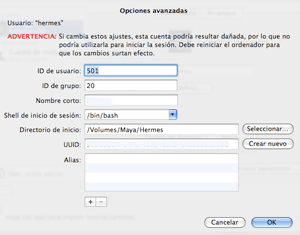
– Cuentas: Aquí configuramos nuestra cuenta de usuario. Una de las cosas más interesantes es que si hacemos una partición de disco podemos mover a la nueva partición el directorio raíz del usuario, aunque este sea administrador.
– Discos de Arranque
– Fecha y Hora
– Habla
– Time Machine: Para hacer copias de seguridad comprimidas del sistema.
Además podremos añadir complementos a este panel de preferencias, como por ejemplo Flip4Mac, Growl, etc.
CÓMO ABRIR Y CERRAR PROGRAMAS
Para abrir simplemente abrimos una ventana del Finder, vamos a nuestra carpeta de aplicaciones (o a donde solamos poner las aplicaciones que instalamos) y cargamos el archivo .app correspondiente.
Hay muchas maneras. Para cerrar un programa simplemente con el botón derecho del ratón marcamos “cerrar” en el dock, o en su menú horizontal superior marcamos cerrar, o con la combinación de cmd + tab + q cerramos la aplicación seleccionada. Cuando en el dock una aplicación tiene un pequeño botón azulado en su pie significa que dicha aplicación está activa. También podemos cerrarlas en la utilidad Monitor de Sistema.
El Finder siempre está activo. Como mucho podremos reiniciarlo (manzana/forzar salida).
COMO BORRAR ARCHIVOS Y DESINSTALAR PROGRAMAS
Para borrar archivos simplemente deberemos trasladarlos a la papelera (que siempre está visible en el dock) y seleccionar la papelera para marcar “vaciar papelera”.
Para desinstalar programas depende del tipo de instalación que tenga la aplicación:
1. Si es un archivo .app simplemente deberemos mandarlo a la papelera como un archivo normal, pero además es conveniente buscar en el spotlight archivos o carpetas que contengan su nombre. Hay aplicaciones, como el Garage Band (grabación y edición de audio) que además del .app tienen carpetas con archivos que necesita. Deberemos buscarlos y borrarlos.
2. Los programas que han sido instalador vienen siempre con su propio desinstalador, que deberemos cargar y seguir las opciones que nos aparezcan en el menú de desinstalación.
CÓMO FORMATEAR Y REINSTALAR EL OS X
Simplemente deberemos introducir el DVD 1 que nos vino con nuestro Mac. Abrirá una imagen de disco y una ventana donde podrá seleccionaremos el instalador de OS X. El sistema de reiniciará y cuando cargue usará el DVD para instalar. Abrirá un OS X cargado desde el DVD donde una ventana nos indicará si queremos instalar el sistema.
Para formatear, en ese misma ventana buscaremos la “Utilidad de discos”, y seleccionaremos el disco al que queramos darle formato. Una vez la nueva unidad ha sido creada y has creado las particiones que consideres pertinentes sales de la utilidad e instalas el programa.
Si no formateas el disco en la “utilidad de discos” el OS X simplemente se instalará encima del anterior. Formatear el disco principal no supone perder los datos en caso de que estén ubicados en otra partición.
Una vez estés en el instalador deberás fijarte cuando te aparezca la opción “personalizar”, donde seleccionaremos que aplicaciones secundarias no queremos instalar (si no hacer nada te lo instala todo, cosa muy contraproducente).
Yo recomiendo que lo primero que hay que hacer cuando compras un Mac es formatearlo e instalarlo de nuevo, añadiendo una partición de datos (así cada vez que queramos formatear la unidad principal tendremos toda la información en el ordenador, y no tenemos que estar haciendo pesadas y lentas copias de seguridad a otras unidades).
ATAJOS DE TECLADO
Fundamentales para movernos con rapidez por el sistema. En Mac la tecla clave de ayuda es “cmd”, situada a los lados de la tecla espacio. Pongo las tareas más usuales, pero hay muchos más (los podemos ver en los menús horizontales de los programas que siempre salen en el lado superior de la pantalla.
– cmd + o: (open) abre una ventana para abrir un archivo de la aplicación activa.
– cmd + n: (new): abre un nuevo documento del programa activa.
– cmd + w: cierra la aplicación o documento activo.
– cmd + c: (copy) copia la selección.
– cmd + v: (view) pega la selección previamente copiada.
– cmd + borrar: traslada a la papelera la selección realizada.
– cmd + tab te muestra las aplicaciones activas.
– cmd + tab + q cierra la aplicación seleccionada.








 Tanaceto y la Información